Resumo
Este artigo tem como objetivo instruir os clientes sobre a forma correta de cadastro de facial e digital e também reunir informações sobre o passo a passo desse processo de cadastro de digital e facial no sistema dos integradores.
Procedimentos
Acesso por digital
- Posicionamento
Por digital devemos nos atentar ao posicionamento do dedo do cliente, por vezes é colocado de forma incorreta, não estando com todo o dedo preenchido no leitor.
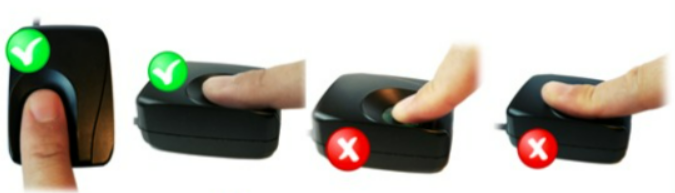
Durante o cadastramento da digital é importante que o template seja cadastrado sempre com alta qualidade.
Abaixo um exemplo de posicionamento correto do dedo no leitor de digital da catraca.
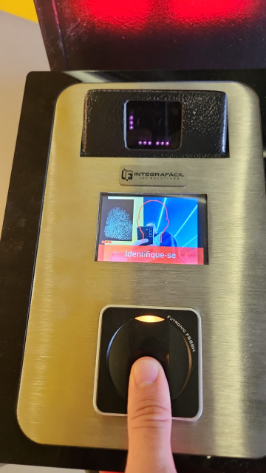
- Tempo de Identificação
Podemos observar no video e imagem abaixo uma entrada pelo controle de acesso da Evo. Quando o cliente posiciona o dedo melhor no leitor, a digital fica mais nitida e em seguida o mesmo é identificado e liberado a sua passagem.
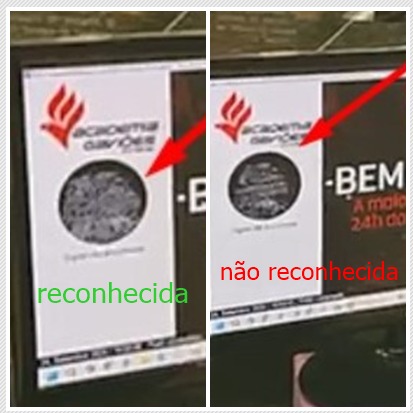
O ideal nesse processo é que o cliente consiga fazer uma leve pressão no leitor digital para que a leitura seja feita da melhor maneira e seja possivel preencher com o dedo toda area do leitor.
Acesso por facial
- Posicionamento
Um bom cadastro e posicionamento durante o acesso por facial pode resultar numa passagem rapida e tranquila. Durante o cadastramento o funcionario deve se atentar a deixar a foto do cliente dentro dos padrões para o reconhecimento facial.
Cadastro Facial
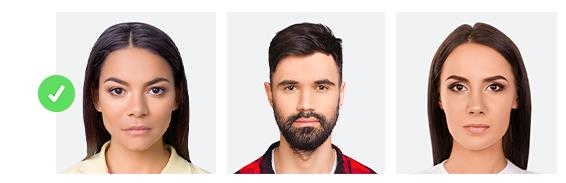
A seguir demonstramos com uma imagem as instruções que devem ser seguidas para resultar em um cadastro correto.
A) Exemplos de fotos perfeitas:
Para que o reconhecimento seja rápido e a catraca liberada instantaneamente, capture fotos nítidas, bem iluminadas e que os alunos permaneçam com os olhos abertos e com o olhar fixo na webcam.
- Tempo de Identificação
O posicionamento do corpo e rosto na catraca impacta no tempo de identificação da face pela catraca, a seguir uma animação ilustrando essa questão.
A seguir os 3 passos do video acima por imagens



Abaixo um video, na nossa catraca, com um posicionamento correto, conforme as instruções acima para identificação facial.
Instrução por integrador
EVO
Segue o link do passo a passo da instrução de cadastro facial e digital, respectivamente, retirado da plataforma da Evo:
- Clique no link ao lado -> "link cadastro facial".
- Clique no link ao lado -> "link cadastro digital"
Chat suporte Evo: https://wa.me/551135292801
BYTEWAY
Cadastro Facial
- Abra o programa clicando no botão INÍCIO e selecione a opção CADASTRA FACE.
- Na aba que será exibida:
- Escolha o tipo de cadastro (aluno, funcionário, professor etc.).
- Clique em BUSCA e localize o cadastro da pessoa.
- Caso o cadastro já possua uma foto:
- Marque a opção ATUALIZA DISPOSITIVO COM ESSA FACE.
- Clique em CONFIRMAR.
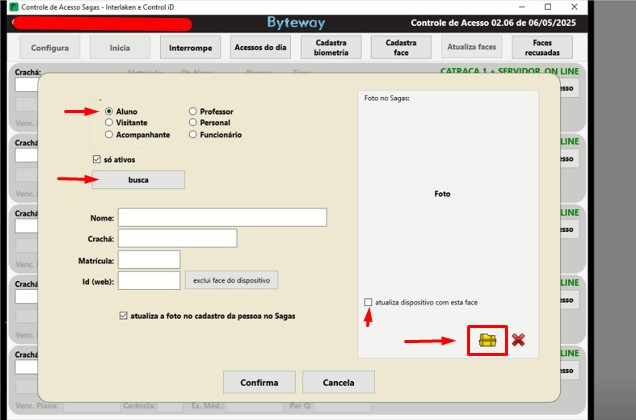
Se for necessário tirar uma nova foto, ela pode ser capturada por uma webcam em outro computador, desde que a imagem esteja vinculada ao cadastro no SAGAS.
Cadastro Digital esta para ser enviado a instrução
http://wa.me/5511943385494 - Chat Byteway
EVOLUTIZE
Feitas 3 tentativas de contato não finalizadas.
http://wa.me/554735201707 - Chat Evolutize
WBC
Tem restrição de direito de imagem dos produtos, nesse caso pode indicar o contato do suporte.
https://wa.me/556193683006 - Chat WBC
Este artigo foi útil?
Que bom!
Obrigado pelo seu feedback
Desculpe! Não conseguimos ajudar você
Obrigado pelo seu feedback
Feedback enviado
Agradecemos seu esforço e tentaremos corrigir o artigo